海外旅行に役立つ

機内WIFI

ルフトハンザ飛行機内WIFIでFaceTimeビデオスカイプできる!?

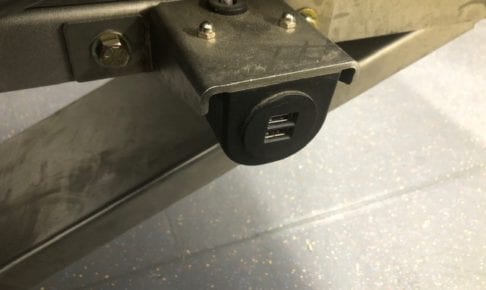
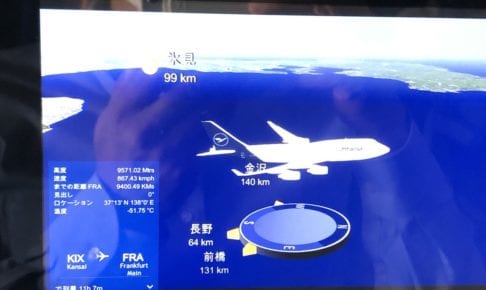
空から会議に参加! スカイプ会議にに飛行機内からチャレンジしようと試しました。 関空からフランクフルトへ飛ぶルフトハンザ便です。 結果は?   Sommaire(目次) ルフトハンザ 飛行機内WIFIの基本情報ルフトハンザ機内WIFIを使うルフトハンザ機内WIFIでアプリを使う。メールWEBページメッセンジャーFaceTimeLINEツイッターインスタフェイスブックユーチューブTVerVPNねこブックライブアプリのアップデートパソコンとスマホを並行して使える?切れる!【経過】日本時間ベースで出発から【おまけ】ルフトハンザはエコノミーでも電源あり!素晴らしい!おわりにルフトハンザ 飛行機内WIFIの基本情報 説明書はなし。 試してみたら機内WIFIはあるよう。 GSMのステッカーもあり。 ルフトハンザ機内WIFIを使う 乗ってから30分くらいで試したらunavailableで使えず。 2時間位経過してから再チャレンジすると使えた。 ルフトハンザ機内WIFIでアプリを使う。 メール バックグラウンドでダウンロードできた。 添付PDFを開くことは時間がかかる。 WEBページ 写真は遅いが閲覧可能 ヤフージャパン グーグル検索 検索結果は短時間で表示された。 メッセンジャー iMessageでチャット問題なし。 FaceTime 音は途切れるが何とか使える。 ビデオチャットは映らない LINE メッセージ送れた。既読になった。 写真は三度再送して送れた。 ツイッター テキストのみは送信オッケー 写真をつけてもオッケー インスタ ネットのスピードが遅くて写真がボケてる。待てば綺麗に見れる。と思ったらリフレッシュ更新できない。 投稿はできた! フェイスブック 遅いけど使える。 ユーチューブ 動画のリストまでは出るが再生できない。 TVer 日本ではないと認識されたのでエラーになる。 VPNねこ 接続できた ブックライブ 本のダウンロードできた アプリのアップデート 遅すぎて完了しない パソコンとスマホを並行して使える?切れる! スマホでネット接続したままにパソコンでログインするとスマホが切れました。 【経過】日本時間ベースで出発から 11:00 離陸 11:20 ネットは使用できない、日本海 13:00 アクセスして接続できた、ロシア上空 15:00 ネットアクセスできた、ロシア上空 16:00 アクセスできなくなった、ロシア上空 【おまけ】ルフトハンザはエコノミーでも電源あり!素晴らしい! ルフトハンザのエコノミーでも電源があるのは素晴らしい。 モニターの横のUSBは不安定で、タッチスクリーンも反応が悪く何分待っても使えない時あり。 おわりに 今回の最大の目的であった電話会議への参加は音だけは可能でした。 ビデオ画像は流石に厳しいかった。
機内WIFI

【機内WiFi】ルフトハンザのチャットプラン64kbps制限に挑戦!写真は無理でした。

64kbpsは遅すぎ! ルフトハンザ航空で日本へ戻る時に機内WIFIにチャレンジしました。 SNS向けの最低限プランを試すとあまりにも使えませんでした。 ルフトハンザ国際線で飛行機内WIFIを使うなら、 価格が高くても通常プランを選ぶことをおすすめします。 Sommaire(目次) ルフトハンザの機内WIFIの基本情報ルフトハンザのチャットプランを使った結果iPhone8でCHATプランを使った結果メールアイメッセージフェイスブックツイッターインスタグラムルフトハンザの飛行機内Wifiのまとめルフトハンザの機内WIFIの基本情報 名称:FLYNET プラン: CHAT(FULL FLIGHT) 9EUR、速度制限64k Bit/s、 4HORUS 14 EUR、速度制限無し FULL FLIGHT (INTERCONTINENTAL) 17 EUR、速度制限なし 支払い:クレジットカード、ユーロ、USドル、中国元(残念ながら日本円はなし) 接続はWEBページから。スマホでもPCでも可能。 *2019年1月に乗ったときの情報です ルフトハンザのチャットプランを使った結果 今回のフライトではCHATプラン、9ユーロを試しました。 SNSやメッセンジャーが使えるかのテストです。 結果としては、17ユーロ払って速度制限なしにすべきでした。遅すぎた・・・ 仕事のためのWEB表示は当然できませんし、 チャットもメールも写真が含まれると無理。 ホントにテキストだけのチャットをするためのプランでした。 iPhone8でCHATプランを使った結果 ツイッターやFacebookのSNS更新にすら時間がかかりました。 速度テスト 軽いFASTがエラーになって測れず。 何度か試すと0.0kbpsと出ました。 メール 時間が掛かるが受信できた。添付ファイルも可能。PDF100kを遅れた。 写真の小サイズ(30k)はメールで送れた。中サイズにするとエラーで送信できず。送信中の状態が長く続いたあとにエラー。 アイメッセージ テキストメッセージは送受信問題無し。 写真は送信エラーになった、15分経過後にエラーが出た。写真を送信状態の時はテキストも届かない。 写真は送らない方が良い。 フェイスブック フィードの文字は出る。 写真は苦しいくらいに出てこない。 ツイッター 更新に時間がかかる。なかなか写真が出ないが時間が経つと表示される写真もあり。 投稿は写真付きでできた。ツイッターアプリが自動的に写真サイズを最小にしてくれると推定。 インスタグラム 更新だけでも苦しい。写真だけでなくメッセージもでない。 投稿はエラーになる。 時間が経ってからフィードをリフレッシュできませんでしたとエラーメッセージが出る。 インスタは全く使えませんでした。 ルフトハンザの飛行機内Wifiのまとめ ルフトハンザ航空の国際線で飛行機内WIFIを使うときは、 ケチらずに、通常プランを使いましょう! CHATプランはテキストにしか使えません。しかしながら9ユーロもするので割高に感じます。少しでも写真を使うなら通常プラン17ユーロ、または4時間14ユーロがおすすめです。

【飛行機内WIFI】EVA AIR(長栄航空)の飛行機内WIFIを使ってみた【2018】機内WIFI

【飛行機内WIFI】EVA AIR(長栄航空)の飛行機内WIFIを使ってみた【2018】

EVA AIRの飛行機内WIFIは去年よりネットのスピードが遅かった。 二回目の長栄航空(EVA AIR)便で飛行機内WIFIを使いました。 2017年の体験記事はこちら↓↓↓ 【飛行機内WIFI】EVA+AIR(長栄)はスカイプできた!(2017年) *この結果は2018年10月のシンガポールから台北(桃園)行き便の体験記です。 Sommaire(目次) EVA AIR機内WIFIの基本情報EVA AIR機内WIFIを使ってみたEVA AIR機内WIFIの利用方法EVA AIR機内WIFIのスピードとアプリの使用感使用できたアプリ使用できなかったフェイスタイムが何故か使えたEVA AIR機内WIFIをおすすめ?まとめEVA AIR機内WIFIの基本情報 名称:EVA WIFI 価格:*2018年10月現在 15MBコース:3.25US$ 1時間コース:11.95US$ 3時間コース:16.95US$ 24時間コース:21.95US$ (事前購入で約5%の割引あり) サービスプロバイダー:T-Mobile EVAAIRの機内WIFI説明ページはこちら(ページは日本語、詳細は英語) EVA AIR機内WIFIを使ってみた エバー航空でシンガポールから台北桃園空港へ飛びました。 飛行機のドアにEVA Wi-Fiと書かれています。これは積極的にWIFIを試してみないと。 前回はエバー航空の機内WIFIは快適に使えたので期待が高まります。 EVA AIR機内WIFIの利用方法 エバー航空の機内WIFIの登録設定は三段階です。シートポケットに入っている説明手順に従って進めます。 Step① WIFIでEVA-WiFiを選択して接続 Step② Webブラウザを開く。 EVA-WiFiのページが自動で開きます。 もし、自動で開かない場合はダミーのアドレス test.com と入力してください。 Step③ 申し込むプランを選んで支払い。 クレジットカードで支払います。 この画面ではエラーが出ましたが再度試すと使えました。 T-mobileからメールで領収書が送られてきます。 以上でインターネットが使えるようになりました。 EVA AIR機内WIFIのスピードとアプリの使用感 速度をFASTで測るとゼロのまま動きません。速度はかなり遅いと推定。 使用できたアプリ LINE、メール、ツイッター、インスタグラム、Webページ、VPNネコ *写真の読み込みが遅いのでスピードは遅い 使用できなかった ユーチューブTVer、Gyao、AbemaTV、 フェイスタイムが何故か使えた 台湾に上空でフェイスタイムがかかってきたので受けるとビデオで顔を見ながら話せました。 台北に近づいた時間だったので、台湾の上ではWIFIスピードがアップする?のかもしれない。 EVA AIR機内WIFIをおすすめ? 今回は2017年にエバー航空でWIFIを使ったときに比べると安定性がいまいちでした。 台湾に近づくとましになりましたが、シンガポールを出たばかりは遅す過ぎで困りました。 ただ、どの飛行機内WIFIでも完全に安定していることはないのです。 エバー航空のWIFIはデータ容量に制限がないところが良い点なので、ゆったりと構えて使うことがおすすめです。 今回の台湾上空で回線スピードが回復したように場所と時間にもよるので、ずっとWIFIはオンにしておいてスピードが上がったときに作業に使うと良いでしょう。 時間の制限はありますがアジア便であれば3時間を購入すればほぼ全区間使えます。 まとめ エバー航空の機内WIFIは、購入する価値があります! 飛行機内でネットで作業をゆっくりと落ち着いてするために使ってください。 しかしながらネットが遅いとイライラしてしまう作業には向きません(笑)

機内WIFI

ANA【国際線】飛行機内WIFIには2種類あるので注意!データ『無制限』と『制限有り』

【国際線】ANAの有料Wifiはデータ制限有り! シンガポールに行った時のANAは快適にWIFIが使えたのに?? どうして今回のアメリカ行きはデータ制限が・・・? こんにちは、エキスプロラターokuです。 ANAアメリカ便に乗ると、飛行機内WIFIに強烈な使用容量の制限がかかっています。 去年、ANAシンガポール便に乗ったときは 快適に飛行機内WIFIを使って過ごせたのに何故だろう? 改悪したの? いえいえ、 ANAのホームページにしっかりと説明がありました。 機体によってWIFIの条件が異なったのです。 結論としては、 最新型のボーイング787とエアバスA380だけが 容量無制限で使えるWIFIでした。 Sommaire(目次) 【国際線】ANA飛行機内WIFIを比較した【国際線】ANA飛行機内WiFiを使う旧型機体の「ANA WIFI Service」はOnAirがサービスしています。新型機体の ANA WiFi Service”2”はパナソニックアビエーション【国際線】ANAのデータ無制限WIFI ”2” かを事前にチェック!ANAのホームページで予約検索から便を探すと機体がわかります。WIFIデータ無制限の機体を探す!ANAの飛行機内WiFiは2種類のまとめ【国際線】ANA飛行機内WIFIを比較した ANA国際線の飛行機内WIFIは パナソニックアビオニクス、OnAirの2社で提供されています。 パナソニックがデータ容量を無制限に使えるWiFiです。 飛行全行程で使用する場合の価格は20ドルと22ドルで大きな違いなし。 違いは利用できる空域です。 パナソニックは離着陸時を除いてWiFi使用可能。 OnAirは公海上と衛星使用可能国では制限が付きます。 飛行機内WIFIは人工衛星経由で電波を地上とやり取りしています。 やり取りできるデータの容量が最新型のパナソニックアビオニクスは太いようです。 表にしてOnAirとパナソニックの相違をまとめました。 【国際線】ANA飛行機内WiFiを使う 旧型機体の「ANA WIFI Service」はOnAirがサービスしています。 古いタイプの飛行機機体のWiFiはチャットレベルで緊急時に使うレベルでしか使えません。 写真を閲覧や送付するとデータ容量を一気に失い制限に達してしまいます。 2種類のWiFiの見分け方はServiceの後ろに「2」がついているかどうかで、旧型は「2」がついていません。 「2」のないANA飛行機内飛行機内WIFIを使った記事はこちら。 新型機体の ANA WiFi Service”2”はパナソニックアビエーション 新型ではリーズナブルに飛行中に容量制限なく時間の制限だけを選んでWIFIを購入して使えます。 仕事、Web閲覧、スカイプにも使えるレベルです。(機内でスカイプ通話は禁止です) なので、WIFIが絶対に必要な場合はANA WiFiに「2」がついている飛行機を選びましょう。 「2」を使った体験記も書きました。 【国際線】ANAのデータ無制限WIFI ”2” かを事前にチェック! ANA国際線で2種類の機内WIFIサービスは使用機体をチェックすればデータ無制限の機内WIFIを確認できます。 国際線に乗車前にWiFiが「2」か確認するには、機体を調べるのです。 「1(無印)」ならネットは諦め 「2」ならネットを使う前提でボーディングですね。 チェックしたANA国際線予約ページはこちら ANAのホームページで予約検索から便を探すと機体がわかります。 1.ANA国際線ページからシカゴ行きを検索します。 便名(NH012)の横に77Wとリンクが張ってあるのでクリック。 2.リンクをクリックすると機体の情報が見れます。 77Wの場合はボーイング777-300ERと判明します! 結果として古い機体で、 ANA WiFi(無印)のデータ容量制限付きの機内WIFIと判明しました。 WIFIデータ無制限の機体を探す! ブリュッセル行きの便に最新型の787-9はANA WiFi”2” ベルギーのブリュッセル行きの『789』表示をクリック。 予想どおり787-9型でした。 最新型の機体はANA WiFi「2」で 容量制限なし! ANAの飛行機内WiFiは2種類のまとめ ANAの国際線WIFIは2種類あります。 ● 機内では地上世界と別れたいあなたは 旧型機体の ANA WiFi Service (無印)の飛行機に。 WIFIではテキストしかできないのでネットから断絶できます。 ● 作業をバリバリしたいなら 新型機体の ANA WiFi Service ”2”の機体を選択! Web会議もできるのでテレワークできます。 ANA国際線に乗るときの事情と気分によって選ぶといいですね♪ 飛行機内WIFIについて、他の航空会社も知りたい方はまとめ記事をどうぞ。

機内WIFI

ANAアメリカ便の機内WIFIはテキストチャットOK!Webは無理【緊急時だけ役立つ】

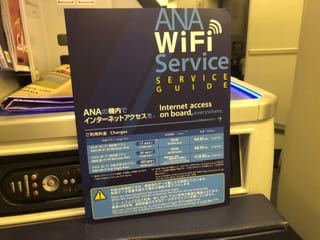
ANA【国際】アメリカ線の機内WIFIは緊急時だけ!!! アメリカに飛びました! いつものルーチン作業として飛行機内WIFIを試します。 結果は、ANAシンガポール便では快適に楽しめた飛行機内WIFIだったのに、 アメリカ便ではSNSのチャットレベルにしか使えませんでした。 うーん、いまいちでした。 Sommaire(目次) ANAアメリカ便WIFIの基本情報ANAアメリカ便WIFIを使ってみたANAアメリカ便WIFIの利用方法ANAアメリカ便WIFIのスピードANAアメリカ便WIFIでアプリを使用ANAアメリカ便WIFIのおすすめポイントANAアメリカ便WIFIの残念な点まとめANAアメリカ便WIFIの基本情報 名称:ANA WiFi Service 価格: *2018年12月現在 30分プラン:約550円(4.95USD)、15MBまで 60分プラン:約990円(8.95USD)、30MBまで フルフライトプラン:約2200円(19.95USD)、100MBまで *ファーストクラスの乗客は無料、ビジネスクラスとエコノミークラスは有料 ANAアメリカ便WIFIを使ってみた アメリカのシカゴ行きの便で飛行機内WIFIを見つけたので使おうとパンフレットを見ます。 フルフライトプランは2000円超え程度なので12時間のフライトならこれかなと説明を読みます。 説明には100MBの上限が有ると書いてあります。ネットのスピードの制限かなとよく読むとデータ容量。 本当に?とよく読みます。 アイフォンの写真1枚でも2~4MBのサイズなので100MBは少なすぎるのでは??? 注意書きに書いてありました。 なるほど、あくまでもSNSや緊急時連絡のための飛行機内WIFIということですね。 ネットを作業のために使いたいので、SNSレベルなら無駄だなあと思いながら、 でも、試しておくべきと意を決して使うことにします。 なので一番安い30分で15MB のプランで試すことにします。 ANAアメリカ便WIFIの利用方法 では手順です。 1.スマホかPCのWIFIをオンにしてOnAirを選択して接続。 2.自動的にWebのポータルサイトが開くので料金プランを選択 3.メールアドレスとパスワードでOnAirアカウントを作成 4.クレジットカードの情報を入力し支払い 利用の設定は手順はトラブルもなくスムーズでした。 ANAアメリカ便WIFIのスピード NETFLIXのFASTで測定:130Kbps, 190Kbps OOKLAのSpeedTestで測定:ダウンロード3kbps、アップロード440kbps、*1回測定できた後はテストを完了できず。 速度150kbps程度はでています。 OOKLAで測れないので不安定なWIFI状態だと推定。 ANAアメリカ便WIFIでアプリを使用 LINE:メッセージを送ることはできました。 ツイッター:文字は表示されますが写真は出ません。 インスタグラム:ぼやけた状態の写真が表示され、読み込みそうで読み込まない感じ。 アウトルック:メールの送受信はスムーズで問題なし。 グーグル検索:検索結果は出るが、リンクから開こうとしてもWebページが開かない。 ヤフージャパン:トップページが開かない。ネットが切れてから確認すると文字は表示されていましたが写真は表示されず。 ANAアメリカ便WIFIのおすすめポイント SNSのチャットを使うにはおすすめです。 チャットで緊急のやり取りをするには価値があります。 ANAアメリカ便WIFIの残念な点 Webページの閲覧ができないので作業には使えません。 もちろん動画はもってのほかです。 まとめ 今回のANAアメリカ便のWIFIについてまとめると 緊急でLINEやチャットをするメールを送るに程度には使えます。 残念ながら機内で作業をしたいという目的には使えません。 実はANAのWIFIには二種類のサービスが有りました。 最新鋭の飛行機機体であれば機内WIFIのデータ量は無制限です。遅いことは変わりませんが(笑)

海外旅行に役立つ

海外でスマホ充電。アメリカの郊外でスマホの充電切れ!ライドシェアで帰れない(焦る)解決した方法は?

スマホの充電がなくなるとライドシェア使えません! 当たり前ですがスマホが使えないとライドシェア使えません! LYFTもUBERも使えません! 分かってはいましたがやってしまいました。 解決した方法は? グロッサリーショップで充電させてもらった。 *グロッサリーショップはなんでも屋さん的なローカルコンビニ店 Sommaire(目次) ヒューストンでスマホの受電が切れた理由(わけ)路線バスで帰ろうスマホの充電が切れてからのサバイバル充電する方法を見つける!海外でライドシェア使うときは充電状態に細心の注意をヒューストンでスマホの受電が切れた理由(わけ) ヒューストンに出張してました。 業務が終わり、最後の日の午後は自由です。 旅の面白さは知らない場所に行くこと! と、路線バスに乗って郊外に行くことに。 今はスマホのGPSもあるので位置がわかり安心です。 写真にMETROと書いてありますが地下鉄ではなくバスです。 ヒューストンではMETROという名前の路線バスが走っています。 最悪、スマホでLYFTやUBERを呼べば帰りのバスがわからなくても大丈夫との安心感。 スマホはホントに素晴らしい! 路線バスで郊外に行き、ショッピングモールで買い物と散策を完了。 路線バスで帰ろう 行きのバスに乗っているときにGPSで方向をずっと見ていたので、 アイフォンのバッテリーは残り少なくなっています。 心もとないのでバッテリーセービングモードに切り替え。 さて、帰ろうとバス停を探します。 アイフォンで調べると帰りはバスの乗換えを一回すれば帰れるよう。 ショッピングモールからバスに乗り込みます。 乗り換えのバス停を間違えないように、 アイフォンはつけっぱなし、 GPSと地図を使っているとバッテリーが勢いよく減りますが仕方有りません。 乗り換えのバスターミナルに無事に付きました。 ここからはヒューストンのダウンタウン行きの9番に乗ればいい、 アイフォンのバッテリーが来れるまでに見つかってよかった。 9番のバスが来たので乗り込みます。 ここからは地図をオンにしなくても、 街に近づいてから地図を見て降りるバス停を間違えないようにしようと、 アイフォンはオフにしておきます。 電源をつけておくと最後にバス停や道がわからなくなると困るので。 バスは高速道路を走ります。 どんどんと進みます。 人はたくさん乗っているので、 夕方からでも街に行く人が多いんだなあと思いながら座ってました。 バスが高速道路を降りました、 まわりが真っ暗です、 え、、、 や、ば、い、 ここはどこ? 逆方向に乗っていたのです。 ターミナル駅は9番のダウンタウンに行くバスと、 郊外に行くバスが同じターミナル内にきていたのです。 アイフォンの電源を入れて場所を確認しますがよくわかりません。 ヒューストンのダウンタウンからはかなり遠いよう。 周りは真っ暗です。 降りて反対方向のバスに乗れば良いと考えますが、 真っ暗な中で判別できるのか怖い。 アイフォンの電源も殆ど残っていません。 GPSで場所を凝視します。 ・・・・・ アイフォンの充電が無くなりました。 お、わ、り、だ、、、、 ではなく、必死でどうしようか考えます。 とにかく、場所もわからないし、 誰かに電話することもできません。 *実はバスにはUSBソケットが装備されています。 しかし充電ケーブルを持っていないので使えず。 落ち着け、おちつけ、 とにかく、人がいそうな場所でバスを降りよう。 受託だけでなく店がある場所で降りよう、 そうきめてバスの進行方向を凝視します。 すでに多くのお客が降りたあとで、 田舎道をバスは進みます。 バスが停まりました。 降りる人がいたのです。 道路の反対側に数件の店と駐車場が見えます。 ここしか無い、とバスを降りました。 スマホの充電が切れてからのサバイバル バスを降りて、ここはどこかもわかりません。 地図を見ることもできません。 日が沈んで真っ暗です。 ヒューストンの大都会の真ん中から30分も離れていないはずですが、 真っ暗です。 反対側のバス停に回ってみますが、 表示内容からはヒューストンの街ナカに行くのかよくわからない。 反対に乗れば戻れるはずだけど、 違う番号に乗り、全くわからない場所で、 方向もまた逆だと恐ろしい。 田舎すぎて流しのタクシーはまったく気配すら有りません。 充電する方法を見つける! どこに居るかすらわからないの、 とにかくスマホを充電することが先決。 どこかの店でアイフォンの充電器を持っているか聞くしか無い。 そうきめて、 少し歩いたところにあるグロッサリーショップに入りました。 日用雑貨と食料品を打っているお店です。 日本のコンビニと言うよりも、昔の近所のお店という感じ。 お店に入り、カウンターを見ると、 店員さんがテレビを見ています。 なにかスマホを充電しているようでもあります。 「アイフォンを充電させてくれませんか?」 と言ってみます。 アイフォンの充電ケーブルを探しているのかと思われ、 後ろの店にあるよと言われます。 やぶれかぶれで、 「充電ができなくて、街に帰れなくて困っている」 とメチャクチャな英語で訴えると、 意味は理解してくれていないようですが、 カウンター内のアイフォンの充電器を見せてくれ、 「これか?」と言ってます。 「YES、YES」と返して。 充電器に繋いでもらいました。 待っている間に食料品とドリンクを多めに買い、…

機内WIFI

JAL機内WIFIの接続画面が出ない?WIFIには接続済みなのに?解決方法を見つけた!

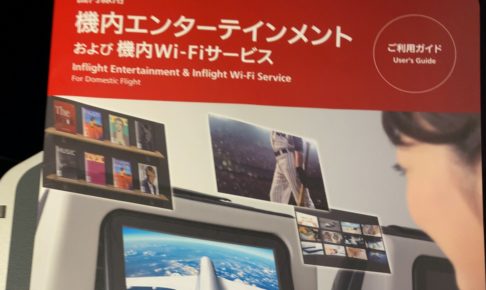
JAL機内WIFIのネット接続画面が出ない!? 「さあ、早速無料の機内WIFIに繋ごう!!」 JAL便が離陸して5分が経ちました。 早速WIFI接続をONにします。 WIFIのコネクションは確立できました。 ブラウザを立ち上げます。 あれ、JALの機内WIFIの接続初期画面が出てこない?? WIFIには完璧につながっているのに!!どうして??? 対処方法を教えます! 【広告】楽天モバイル 他社からのお乗り換えも携帯電話ナンバーポータビリティ(MNP)で番号はそのままお使いいただけます Sommaire(目次) なぜ自動で機内WIFI接続画面が出ないの?セキュリティ対応httpsサイトにアクセスできない理由は?機内WIFI初期画面を出す方法は?JALへ乗る前の準備【追記】最新のA350-9機体では「つながらない場合」の説明が!JALの機内WIFがつながらない時にの『まとめ』なぜ自動で機内WIFI接続画面が出ないの? セキュリティサイトhttpの後ろに「s」の付いている「https://」からは JAL機内WIFIのWEB上の接続画面に、 自動で転送されずにエラーになります。 セキュリティ付きサイトURLではWEBにアクセスしようとしいて、 ブラウザが、グルグル回っている状態から進まない、 読み込みが進まない状態になります。 こんな画面で止まってしまします。ブラウザは真っ白。 セキュリティ対応httpsサイトにアクセスできない理由は? ブラウザが機内WIFIを安全ではないネットワークと認識して、 gogoサイトにリダイレクトされないのです。 JAL機内WIFIの接続用のページ「gogoサイト」は、 今もセキュリティの無い「http」だからと推定します。 ちなみにアドレスは、http://gogoinflight.com/ 。 *このURLはJAL機内外では無効なのでリンクは張ってません。 機内WIFI初期画面を出す方法は? セキュリティの無い「http://」のサイトのアドレスを入力することで、 機内WIFIの接続画面にリダイレクト(転送)されます。 お気に入り内にあるセキュリティのないHTTPアドレスのリンクを選べばOKです。 http://testn.jp/ などの架空のアドレスでOK! 最近のサイトは基本的にセキュリティのかかっているHTTPS。 しかしtestman.jpと打ち込むと自動的にセキュリティの無いhttpと認識してくれます。 一度でもWebアクセスに成功したサイトだと キャッシュが残っているためか、上手くいかないことがあるので、 ありえないサイトURLを入力すると確実です。 JALへ乗る前の準備 直接gogoflightのURLを入力するとうまくいくことも有るので、 念の為にJALのリンクをお気に入りに入れておく、 又はメモ帳などコピペの準備をしておきましょう。 準備しておくリンクのURLはこちら http://gogoinflight.com/ 機内WIFIの接続画面につながった後のURLはこちら。 http://airborne.gogoinflight.com/app/jal/ifc/#splash 【注意】このリンクはJAL飛行機内以外では、 Gogo Inflight会社ページに移動するかアクセスエラーになります。 うまく接続できると無料インターネット接続を含んだJAL機内WIFIポータル画面が開きます。 「無料インターネット接続」ボタンをクリックすればインターネットに接続! 【追記】最新のA350-9機体では「つながらない場合」の説明が! 最新のJクラスシート、大きなモニターが付いているA350-9には、 機内WIFIにつながらない場合はURLを入力の説明が追加されていました。 URLアドレスは  jal-wifi.com です。 国内線なのにモニターが付いている豪華なシート。 映画も見れられます。 「機内エンターテイメント及び機内Wi-Fiサービス」の使い方案内。 モニタも着いているので完全に新しいガイドです。 機内WiFiの接続手順。 ステップごとに細かく説明が。 「ポータルサイトが表示されない場合、URL欄に jal-wifi.com を入力します」 と明確に記載が。 これまでポータル画面が出てこないという問い合わせが相当あったのでしょう。 改善のためにURLを記載したと思われます。 JALの機内WIFがつながらない時にの『まとめ』 JALの機内WIFIの接続ページに繋げない時は セキュリティ無しのhttp://サイト名を打ち込めばアクセスできます。 testman.comなどのありえないアドレスを打ち込めばOKです。 街の無料WIFIでも同じテクニックが使えます *このテクニックは一般の無料WIFIで同様に使えます。 接続時にweb承認の画面に行く必要があるものは同じです。 無料WIFI接続画面はセキュリティのないHTTPが多いので セキュリティ付きURLからアクセスすると同様にエラーになるからです。 それでは、快適にJAL飛行機内WIFI楽しんでください♫ JAL国内線の機内WIFI接続の体感速度については、 記事はこちらにも書いてますので宜しければどうぞ!→JAL国内線の機内WIFIは快適にYouTubeを鑑賞できます。 ◆お家でJALを味わうなら「らーめんですかい」低めのお湯でも戻るインスタントラーメンです。 ◆海外で定額でスマホを使うなら「楽天モバイル」のRakuten UN-LIMIT 【広告】楽天モバイル 他社からのお乗り換えも携帯電話ナンバーポータビリティ(MNP)で番号はそのままお使いいただけます  

飛行機

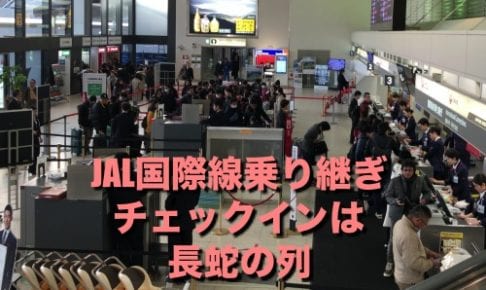
【大阪空港】オンラインチェックイン完了して預ける荷物無いのに長蛇の列?【乗り継ぎJAL国際線】解決方法を教えます!

何故チェックイン待ちに並ぶの??? オンラインチェックイン完了しているのに😡 大阪空港(伊丹空港)では事前にオンラインチェックインが済んでいても、チェックインの長蛇の列に並ぶ必要がありビックリでした! チェックインが完了しているのに? 預ける荷物がないのに? 長蛇の列に並ぶ! という驚きの状況に陥りました。 今回は伊丹空港から成田経由で国際線に乗る際のチェックイン体験談と、長蛇の列に並ばない裏技をご紹介します。 Sommaire(目次) 【解決!】長蛇の列に並ばずに国内線カウンターへ【体験】朝の伊丹空港で手荷物検査を受けられない国際線乗り継ぎチェックインの長蛇の列に並ぶことに・・・JAL相談カウンターで相談してみた手荷物検査で拒否された理由預け入れ荷物が無いなら「国内線」カウンターへまとめ【解決!】長蛇の列に並ばずに国内線カウンターへ 結論は、国内線のチェックインカウンターに行く! 乗継便のカウンターに並ばずに国内線のカウンターに行けばチェックインできます。 注意点 預け入れ荷物がない場合です。 【体験】朝の伊丹空港で手荷物検査を受けられない 今回、JALで伊丹空港から成田経由でドイツのフランクフルトまでの旅です。 午前6時の伊丹空港での出来事でした。 私は飛行機に乗るときは事前にオンラインチェックインして、荷物はキャリーオンバッグのみです。 そのため空港に到着すると手荷物検査場に直行し、航空会社のカウンターに寄る事はありません。 国内線でも国際線でも基本的に同じスタイルで、並ぶのが嫌いなのです。 今回、国内の乗継便から国際線までチェックイン済みの電子チケットをスマホに持ってます。 伊丹空港で早速手荷物検査に並びました。 JALカードを手荷物検査場でかざすと・・・ 「カウンターに行ってください」と表示され、手荷物検査を受けることができません。 成田からフランクフルトまでもチェックイン済みなのにです。 国際線乗り継ぎチェックインの長蛇の列に並ぶことに・・・ カウンターがある伊丹空港の1階に降りると、国際線乗り継ぎ用のカウンター前にはズラッと人が並んでいます。 50人は居るでしょうか? 国際線のチェックインは国内線に比べてチェックが厳しく、伊丹では慣れていない人も多く時間がかかるから多いのかなぁ、と想像しつつ並びます。 少し我慢して並んでみましたが、殆んど進む気配がありません。 成田行きの出発時間までは余裕があるので一旦列から離れ考えます。 並ばずに済む方法はないかとネットで調べると、JALのホームページに「伊丹空港の国際線乗り継ぎは並びがキツイ」と説明があり。 乗り継ぎのお手続きに関するお願い 札幌(新千歳)・大阪(伊丹)・福岡の各空港の早朝時間帯は国際線乗り継ぎカウンターが混雑いたしますのでお早目に空港へお越しください。 引用元:JALホームページ「お乗り継ぎのご案内」 そんなこと言われても・・・・ 預入れ荷物無いのに〜〜〜 JAL相談カウンターで相談してみた 困ったなあ・・・・と考えながらフラフラと空港内を歩いて・・・・ JALカウンターの端っこにあるチェックインとは関係ないJALの相談カウンターで相談してみました。 カウンターのお姉さんは、申し訳なさそうに言います。 「国際線乗り継ぎの場合は(預入荷物がなくても)全員にカウンターでチェックインしてもらっています」 困ったなあと思いながら 「何とかなりませんか?体調が悪くて並ぶのがキツイのです」 と頼んでみます。 事実、前日から体調が悪く、飛行機に乗り遅れないためだけに伊丹空港内ホテルに泊まっていたくらいです。 最終的には、手荷物が無いことと体調の悪さを考慮してくれ、相談カウンターの端末でチェックイン処理をしてくれました。 カウンターのお姉さんは今後のために教えてくれました。 「伊丹から国際線に乗り継ぎで「預入荷物がない場合」は国内線のカウンターでも受付できますよ」 いや、それを先に教えてほしかった、です。 手荷物検査で拒否された理由 あとで調べてわかったことです。 伊丹発の成田経由国際線は、国内線の伊丹〜成田間がオンラインチェックインができないのでした。 国際線部分はチェックインできているので、乗り継ぎの国内線もチェックインできていると疑わなかったのですが、実際は国内線部分はチェックインできていませんでした。 そのため乗り継ぎ便専用のカウンターで全員がチェックインする必要があったのです。 この点は非常にトリッキーなのでぜひ改善してほしいですね。 eチケットはあるけれど、国際線部分はチェックインできているのに国内線部分はチェックインはできていないのは変です! 国内線だけなら今は全くカウンターに行く必要はないのですから。   預け入れ荷物が無いなら「国内線」カウンターへ 大阪空港(伊丹)から成田経由の国際線に乗る場合に預け入れ荷物が無くオンラインチェックイン完了している場合は、国内線のカウンターへ向かいましょう 注意 荷物を預ける場合は国内線のカウンターでは対応できません。 国内線カウンターで国内線分をチェックインできます。 並びが国際線に比べて少なめで、修行状態になりません。 JALのJGCメンバーならより楽ですね。 まとめ 今回はオンラインチェックイン完了済み、預け入れ荷物も無し、しかしチェックインの長蛇の列に並ばなければいけないという大阪空港(伊丹空港)での体験でした。 JAL国際線に「国内線経由」かつ「預け入れ荷物無し」で乗る際は「国内線カウンター」でもチェックインできる、ことを覚えておくと長蛇の列に並ばなくても済みます。 並ぶのが嫌いなあなたの役に立つといいのですが。

海外旅行に役立つ

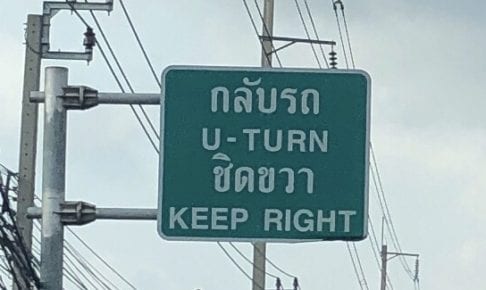
『タイでGRABの使い方』バンコク郊外は右に曲がれない!Uターンしてから右方向へ!

タイの郊外ではでは 右折できない!   タイは日本と同じく左側通行で、 運転席は車の右側。 左折するには反対車線をまたぐ必要はないですが、 右折には反対車線をまたぐ必要があります。 日本と同じです。 でも、タイの郊外の道路は右折できないのです。 高速道路のようにブロックが道路の中心に並んでいるから。 Sommaire(目次) バンコク郊外ではUターンしてから左折して、右方向へ!バンコク郊外では右折できない理由バンコク郊外でGrabライドシェアでは距離が長くなることがタイのバンコクでGrabの使い方『おわりに』バンコク郊外ではUターンしてから左折して、右方向へ! バンコク郊外の幹線道路は、 所々に、 Uターンしてから右方向へ! *Uターンしたあとなので実際の動きは左折になります。 要するに「右折ができない」のです! 動画でも、バンコク郊外の道路の様子を撮りました。 渋滞と、右側に行かせないための壁、 そして早くUターンしたいドライバーたち。 熱いバンコクの運転事情が垣間見れます。 バンコク郊外では右折できない理由 バンコク郊外は渋滞緩和のために信号が殆どありません。 一番大きな道路が交差している場所で、 立体交差になっていない場所だけ信号があります。 そのため、左折はできますが、 対向車をまたぐ車線を渡る右折はできないのです。 右方向のエリアに向かいたい場合は、 まずUターンします! そして反対方向に走って左側に出るのです。 結果的に走っていた方向の右側のエリアに出ることができます。 バンコク郊外でGrabライドシェアでは距離が長くなることが ライドシェアのGrabを利用しました。 すぐに右に曲がることができれば5分で着くのに、 右折できないので、   Uターンを繰り返し、 5倍の距離を走って到着! 大回りの道順を図にしてみました。 青色の出発点から、赤色の到着店まで GRABを利用したのです。 図中の道路は全て大通りなので、 右折はできずUターンと高架を経由して、 大回りして到着しました。 タイのバンコクでGrabの使い方『おわりに』 バンコク郊外でGrabライドシェアを利用するときは、 時間とお金に余裕を持って乗ってください。 大通りは右折できませんから。 大回りして、かつ渋滞にハマって予想以上に 時間がかかることがあります。

機内WIFI

シンガポール航空の機内WIFIは速度が遅すぎて残念な結果(;_;)【飛行機内WIFI】

シンガポール航空の飛行機内WIFIは緊急時のみ使おう! シンガポール航空を利用して、シンガポールから羽田まで飛びました。 飛行機内WIFIがあったので試します。 価格が割高なので良いスピードが出るはずだと期待してお金を払いましたが・・・ 結果は・・・今回は残念ながら使用に耐えるものではありませんでした。 *2018年5月、シンガポール発の羽田行 では、シンガポール航空の機内WIFIがどんな感じだったのか紹介します。 この記事は2018年の一回の体験をもとに書いています。 機内WIFIは日進月歩で進化してますので最新情報はシンガポール航空の公式サイトで入手ください。 Sommaire(目次) シンガポール航空の機内WIFIの基本情報シンガポール航空機内WIFIの使い方シンガポール航空機内WIFIのスピードシンガポール航空の機内WIFIでできたことシンガポール航空の機内WIFIのまとめシンガポール航空の機内WIFIの基本情報 シンガポール航空飛行機内WIFIのメニューと価格 Basic(15M)   6.69USD(約740円) Standard(30M)   12.99USD(約1430円) Pro(50M)   19.99USD(約2200円) *各コースのMはデータ容量(Megabyte) **価格:2018年5月現在です。 サービス提供:OnAir 会社名:SITAONAIR 結構なお高いお値段です。 一番安いBASICの15M容量でも740円。 15Mはネットのスピードのことではなく通信できるデータ容量。 ユーチューブなど見たら一瞬で終わる容量です。 データ容量からするとSNSメッセージやメールが使えるレベルです。 動画や写真の多いWebページを見ると瞬間で容量を超えてしまいます。 このOnAirというシステムはANAの旧式の国際線でも同じものが使われていました。 データ制限が30分15MBと全く同じです。 OnAirはスターアライアンス系で使われている飛行機内WIFIかも? シンガポール航空機内WIFIの使い方 飛行機内WIFIの登録はEmailアドレスとクレジットカードで申し込みできます。 申込みの手順に従って進めていきます。 私は割高なので一番安い15Mを申し込みました。 クレジットカード情報を入力すればほぼ完了です。 最近よくみるカメラでクレジットカード番号を自動で読み取る機能もついています。 接続が完了すると完了画面が出ます。 「接続が切れたときのためにこの画面を消さないように、またはアドレスを記録しておくように」 と注意書きがありますので注意! 接続が切れたときのためにリンクは以下です。( 注意)シンガポール航空の機内でのアクセス先なので、 地上のインターネットからはアクセスできません。 http://potal.inflight.onair.aero シンガポール航空機内WIFIのスピード シンガポール航空の機内WIFIのスピードは スピードテスト(Speedtest by Ookla – Ookla)では測定できませんでした。 ネットのスピードが遅すぎます! 感覚的にもブラウザで何かが見れるスピード感は有りません。 シンガポール航空の機内WIFIでできたこと メール iPhoneでシンガポール航空の機内WIFIがつながる iメールアプリに自動でメールがダウンロードされました。 チャット 一番使いたいiMessageを開始します。 しかしながら送信中が何時まで経っても消えず、 結局、テキストメッセージでも半分は送れず。 ブラウザ チャットは諦めブラウザを使い始めます。遅いなあと眺めていると !!!容量を全て使い切ったようでWIFI購入画面に戻りました!!! データ容量15Mは想像以上に少ない! iPhoneはバックグラウンドでWIFIがつながると 自動で通信するものが沢山あるので簡単に使い切ってしまいます。 シンガポール航空のWIFIを使用する前には、バックグラウンドでの通信を止めないと瞬間に終了です。しかしながら現実的には細かい設定はやってられませんので15Mは使わないほうが良いですね。スマホではなく昔の携帯?を想定したプランです。 シンガポール航空の機内WIFIのまとめ 残念ながらシンガポール航空の機内WIFIはイマイチでした。 *あくまでも、私の体験した一回だけの例の話です。 緊急でどうしても連絡を取る必要があるときだけ役に立つ感じで、 機内でいろいろと作業をするには厳しいです。 シンガポール航空さん、 次回に乗ったときにも使いますので是非改善してください。 スピードが遅くてもデータ容量を無制限にしてください! 遅い上に容量がすぐ切れるとお金を本当に無駄にした気になりました。 飛行機内WIFIの全記事まとめはこちらからどうぞ♬